Στον παρακάτω οδηγό
θα βρείτε όλα τα βήματα ώστε να ξεκινήσετε με το Ακαδημαϊκό σας Email μέσω browser
θα βρείτε άμεσα απαντήσεις, οδηγούς και χρήσιμες πληροφορίες ώστε να αξιοποιείτε στο έπακρο τις υπηρεσίες μας – πάντα με την υποστήριξη που χρειάζεστε.
Πριν ξεκινήσετε
Αναζητήστε στο προσωπικό σας λογαριασμό email που δηλώσατε κατά την εγγραφή σας, το εξής μήνυμα με θέμα “Login Details / Κωδικοί Πρόσβασης WebMail & E-Class | City Unity College“.
Σε αυτό το email θα βρείτε τα στοιχεία σύνδεσης που είναι απαραίτητα για να συνεχίσετε τον οδηγό, ο κωδικός είναι προσωρινός και ορίζεται νέο για λόγους ασφάλειας κατά την πρώτη σύνδεση.
Υπάρχουν δύο περιπτώσεις σύνδεσης θα δείτε παρακάτω πια σας καλύπτει
Αν ΔΕΝ έχετε άλλο gmail λογαριασμό:
1. Συνδεθείτε στο www.gmail.com
2. Πληκτρολογήστε το ακαδημαϊκό σας email με κατάληξη @cityu.edu.gr και στη συνέχεια πατήστε Νext/Επόμενο
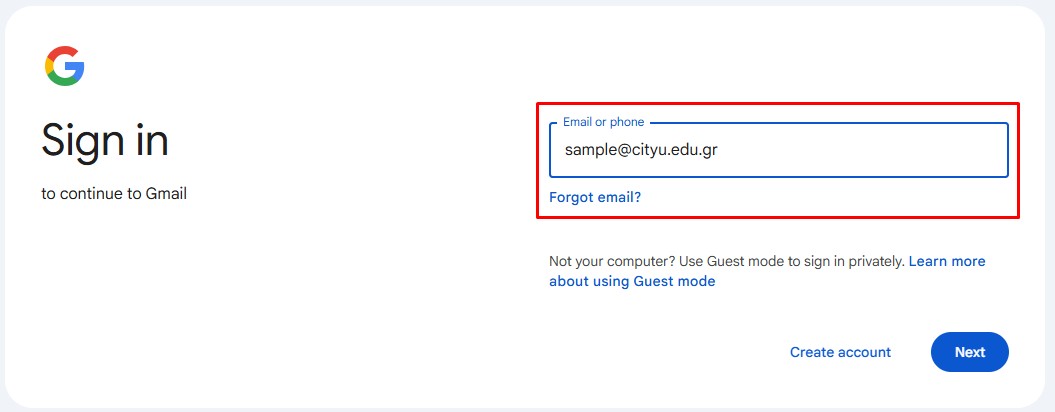
3. Πληκτρολογήστε τον προσωρινό κωδικό που λάβατε και στη συνέχεια πατήστε Νext/Επόμενο
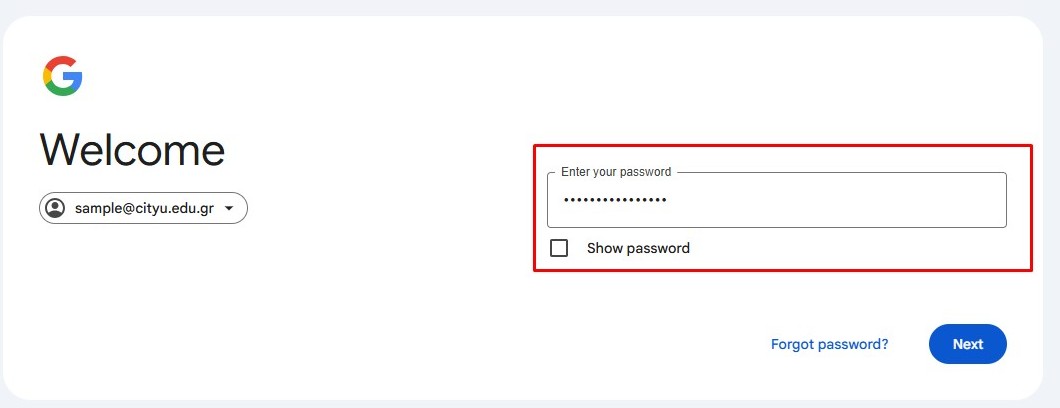
4. Θα σας ζητηθεί να προχωρήσετε σε αλλαγή του προσωρινού κωδικού ορίζοντας νέο. Θα πρέπει να αποτελείται τουλάχιστον απο 8 έως 10 χαρακτήρες(πεζά-κεφαλαία)/σύμβολα/αριθμούς για να είναι έγκυρος στη συνέχεια πατήστε Change password/Αλλαγή κωδικού πρόσβασης

Με την ολοκλήρωση της αλλαγής του κωδικού θα μεταβείτε στη σελίδα με τα εισερχόμενα.
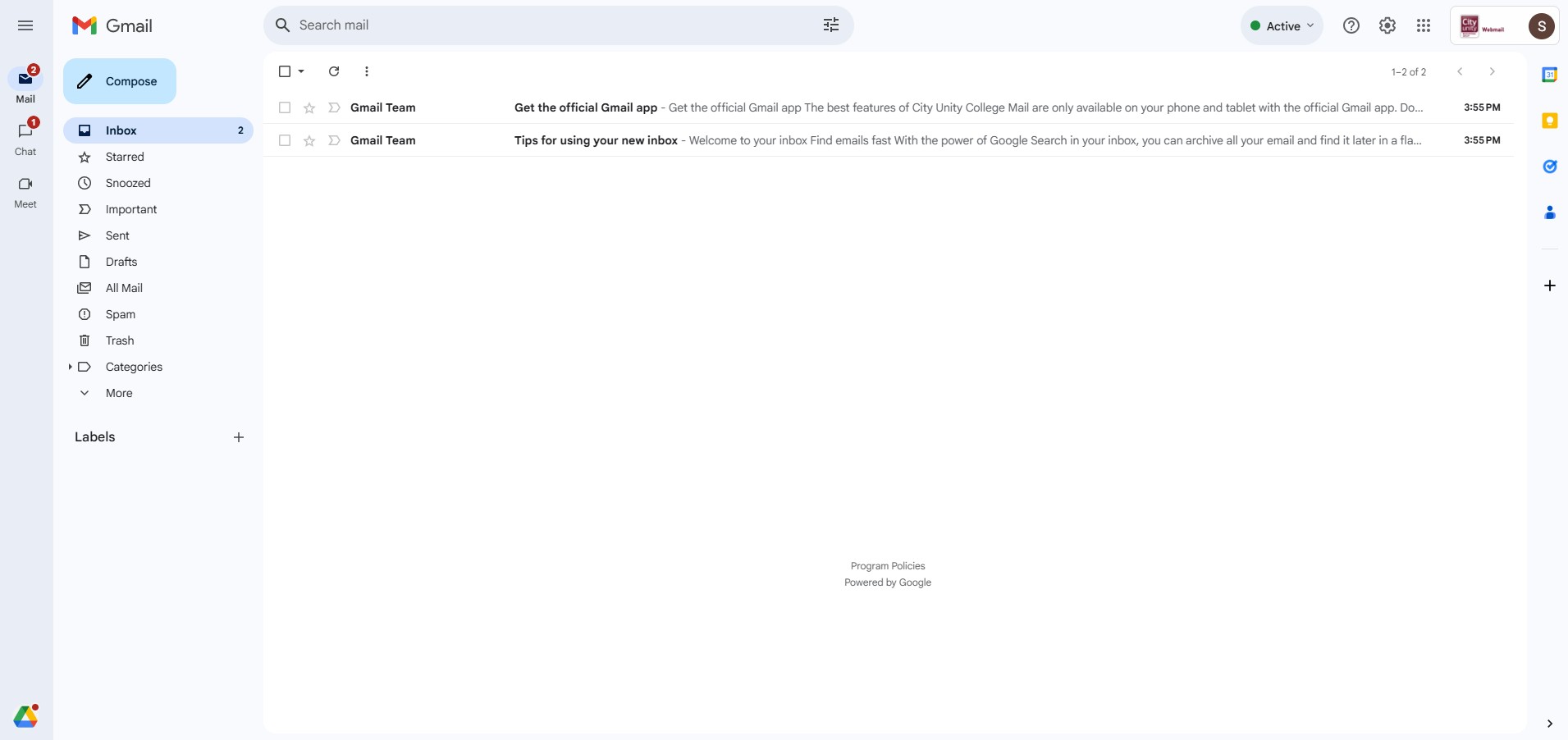
Έχετε συνδεθεί επιτυχώς στο ακαδημαϊκό σας email
Αν έχετε ΗΔΗ άλλο gmail λογαριασμό:
1. Συνδεθείτε στο www.gmail.com
2. Δεξιά πάνω στον browser θα δείτε μια φωτογραφία προφίλ ή ένα γράμμα μέσα σε κύκλο κάνετε κλικ σε αυτό.

3. Στο παράθυρο που θα ανοίξει κάνετε κλικ στο Προσθήκη άλλου λογαριασμού / Add another account
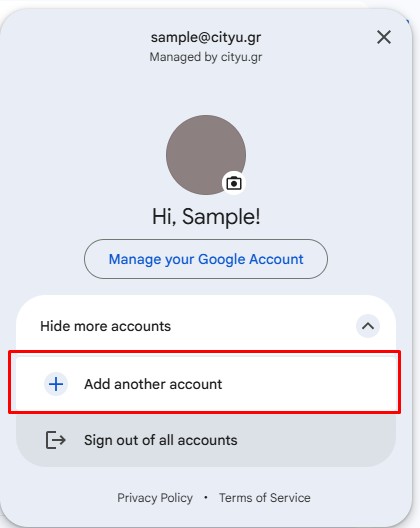
4. Πληκτρολογήστε το ακαδημαϊκό σας email με κατάληξη @cityu.edu.gr και στη συνέχεια πατήστε Νext/Επόμενο
5. Πληκτρολογήστε τον προσωρινό κωδικό που λάβατε και στη συνέχεια πατήστε Νext/Επόμενο
6. Θα σας ζητηθεί να προχωρήσετε σε αλλαγή του προσωρινού κωδικού ορίζοντας νέο. Θα πρέπει να αποτελείται τουλάχιστον απο 8 έως 10 χαρακτήρες(πεζά-κεφαλαία)/σύμβολα/αριθμούς για να είναι έγκυρος στη συνέχεια πατήστε Change password/Αλλαγή κωδικού πρόσβασης
7. Με την ολοκλήρωση της αλλαγής του κωδικού θα μεταβείτε στη σελίδα με τα εισερχόμενα. και έχετε συνδεθεί επιτυχώς στο ακαδημαϊκό σας email.
8. Θα εμφανιστούν 2 παράθυρα, στο πρώτο αφορά τα smart features μπορείτε να επιλέξετε ότι επιθυμείτε. Το δεύτερο δεξιά δίνει τη δυνατότητα να φτιάξει ο browser ένα ξεχωριστό προφίλ με το ακαδημαϊκό email κάνοντας κλικ στο μπλε ΟΚ είτε να είναι μαζί με όλα τα άλλα π.χ. προσωπικά email.
*Προτείνουμε να προχωρήσετε στην επιλογή για ξεχωριστό προφίλ για τεχνικούς λόγους καθώς στη συνέχεια θα χρειαστεί να συνδεθείτε π.χ. στο eclass με τον ίδιο λογαριασμό.
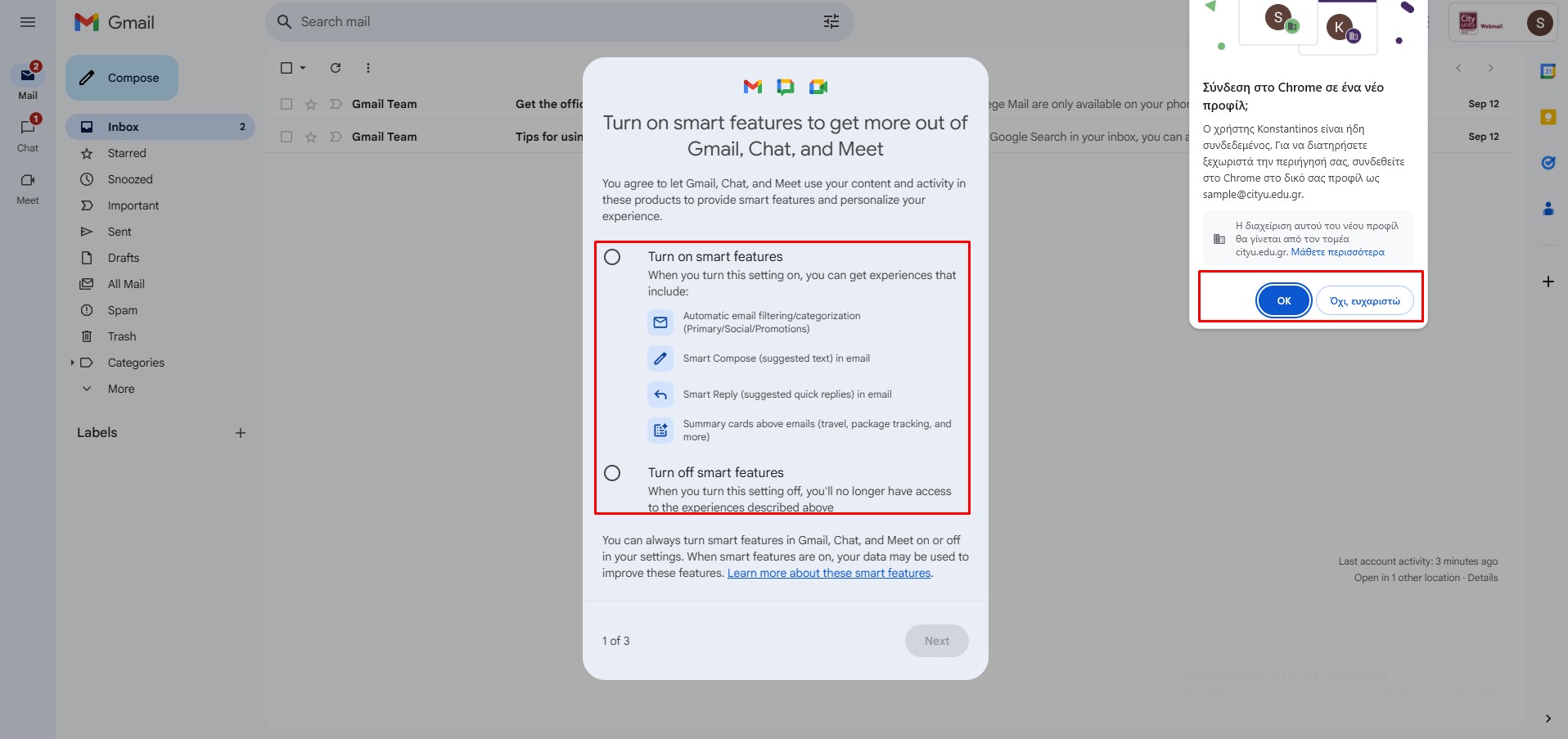
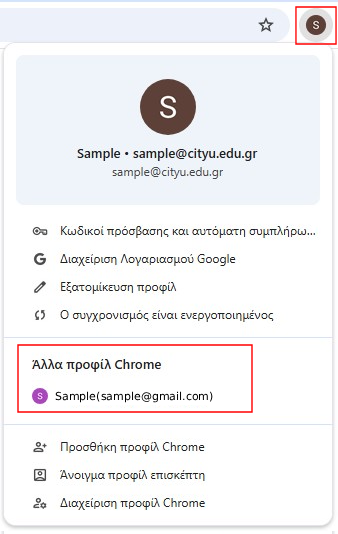
9. Εφόσων δημιουργήσετε ξεχωριστό προφίλ μπορείτε να κάνετε εναλλαγή με τα υπόλοιπα με τους εξής τρόπους.
Είτε κατά την έναρξη του προγράμματος θα σας εμφανίζεται το εξής παράθυρο και κάνετε την επιλογή σας
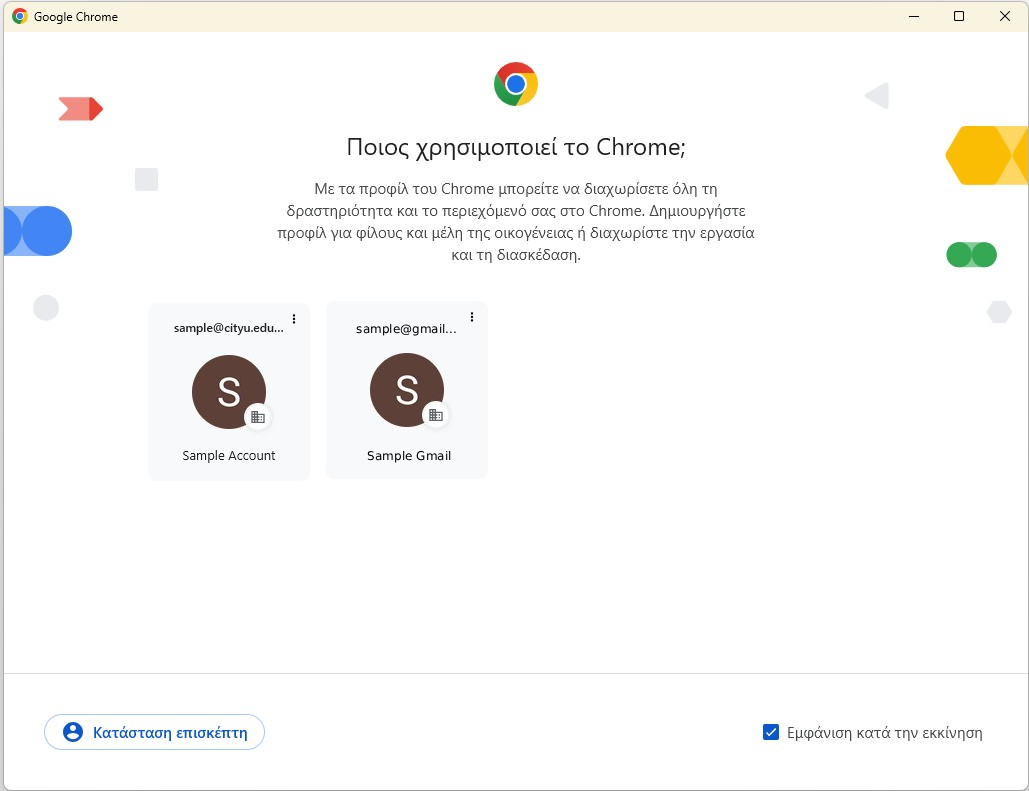
Είτε κάνοντας κλικ στον κύκλο με το γράμμα πάνω δεξιά. Στο παράθυρο που θα εμφανιστεί προχωράτε σε εναλλαγή μεταξύ των καταχωρημένων προφίλ.